Domain porncam.at kaufen?
Wir ziehen mit dem Projekt
porncam.at um.
Sind Sie am Kauf der Domain
porncam.at interessiert?
domain@kv-gmbh.de · 0541-91531010
Domain porncam.at kaufen?
Warum zeigt die integrierte Asus-Webcam ein schwarzes Bild?
Es gibt mehrere mögliche Gründe, warum die integrierte Asus-Webcam ein schwarzes Bild zeigt. Es könnte sein, dass die Webcam nicht richtig angeschlossen oder erkannt wird. Es könnte auch sein, dass die Webcam-Treiber veraltet oder beschädigt sind. Eine andere Möglichkeit ist, dass die Webcam von einer anderen Anwendung oder Software blockiert wird. Es ist ratsam, die Webcam-Treiber zu aktualisieren, sicherzustellen, dass sie ordnungsgemäß angeschlossen ist und zu überprüfen, ob eine andere Anwendung die Webcam blockiert. **
Wo finde ich die Webcam-Software auf meinem Asus-Laptop?
Die Webcam-Software auf einem Asus-Laptop befindet sich normalerweise im Startmenü oder in der Liste der installierten Programme. Sie kann auch in den Einstellungen oder der Systemsteuerung zu finden sein. Wenn Sie die Software nicht finden können, empfehle ich Ihnen, die Support-Seite von Asus zu besuchen oder den Kundendienst zu kontaktieren, um weitere Unterstützung zu erhalten. **
Ähnliche Suchbegriffe für ASUS-Webcam-C3
Top-Angebote
Produkte zum Begriff ASUS-Webcam-C3:
-
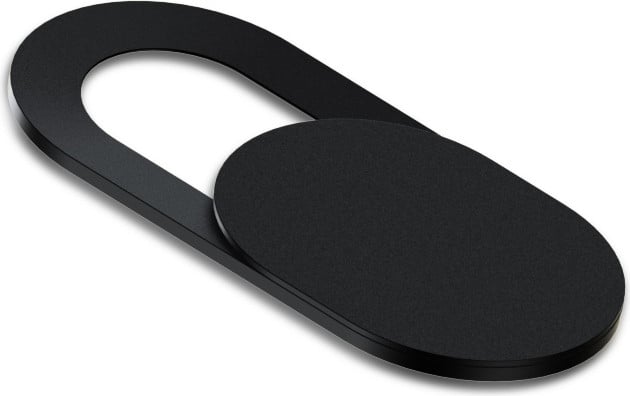
INF Webcam Abdeckung Webcam Cover Slider, schwarzMit dieser praktischen Webcam-Abdeckung sicherst du deine Privatsphäre im digitalen Alltag ganz unkompliziert ab. Der kleine Kameraschutz lässt sich kinderleicht über die Linse deines Geräts schieben und bietet dir die volle Kontrolle darüber, wann deine Kamera aktiv ist. Durch das intuitive Schiebe-System kannst du das Objektiv jederzeit diskret abdecken und den Schieber erst dann zur Seite ziehen, wenn du die Kamera tatsächlich für einen Videoanruf oder ein Foto benötigst. Neben dem Schutz5,68 €*Versand: 0,00 €Sichere Weiterleitung zum Anbieter
-
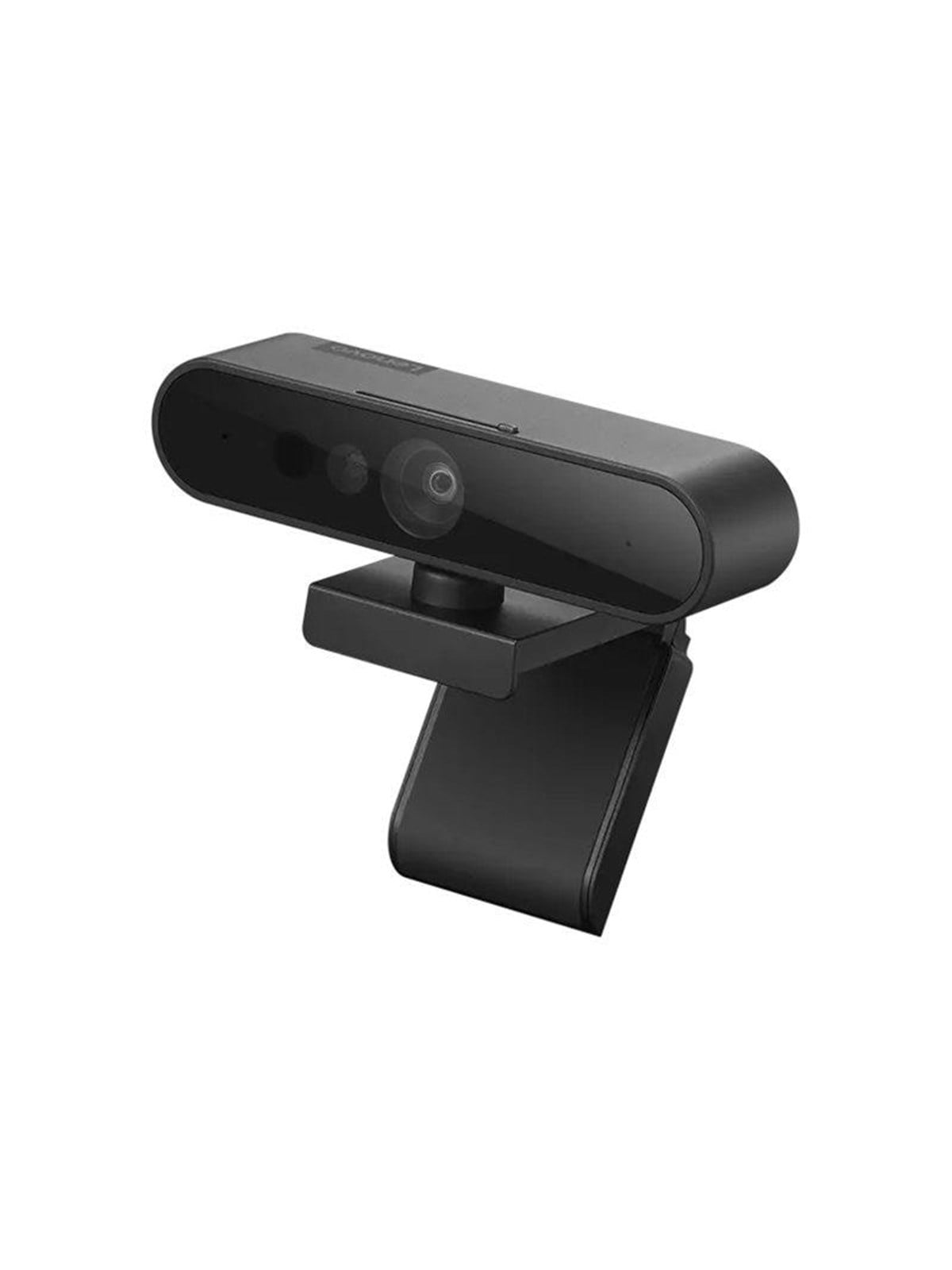
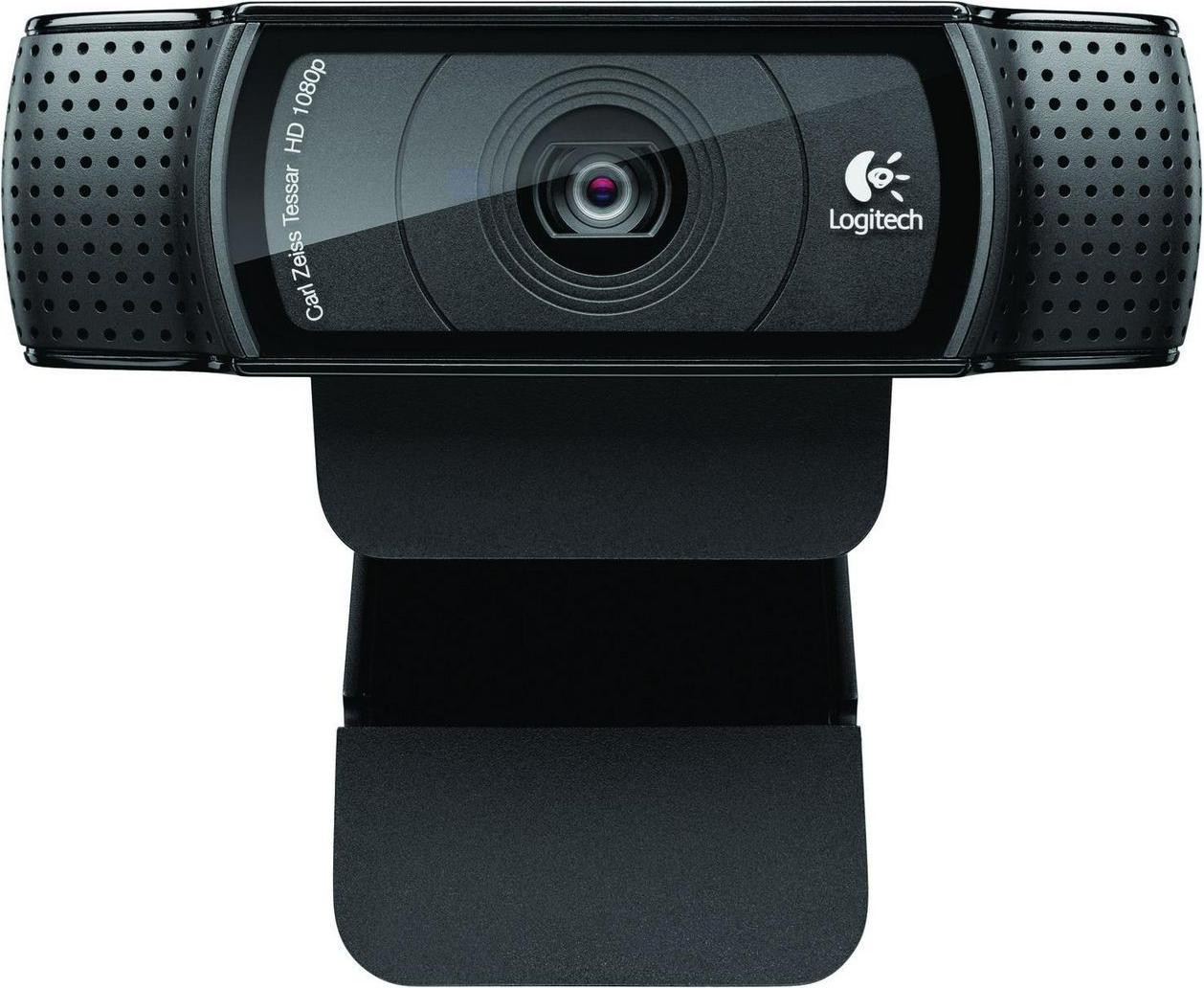
Logitech HD Pro Webcam C920 Full HD Webcam in SchwarzVerbessere deine digitale Kommunikation und Präsenz in Videokonferenzen mit dieser leistungsstarken Full HD Webcam . Diese Kamera bietet dir eine beeindruckende Video-Auflösung von 1920 x 1080 Pixeln , die sicherstellt, dass du in jedem Meeting, Webinar oder Stream gestochen scharf und professionell dargestellt wirst. Dank der Unterstützung verschiedener Video-Modi wie 1080p und 720p passt sich die Qualität flexibel deinen Anforderungen an. Ein besonderes Highlight dieser HD Kamera ist120,62 €*Versand: 0,00 €Sichere Weiterleitung zum Anbieter
-
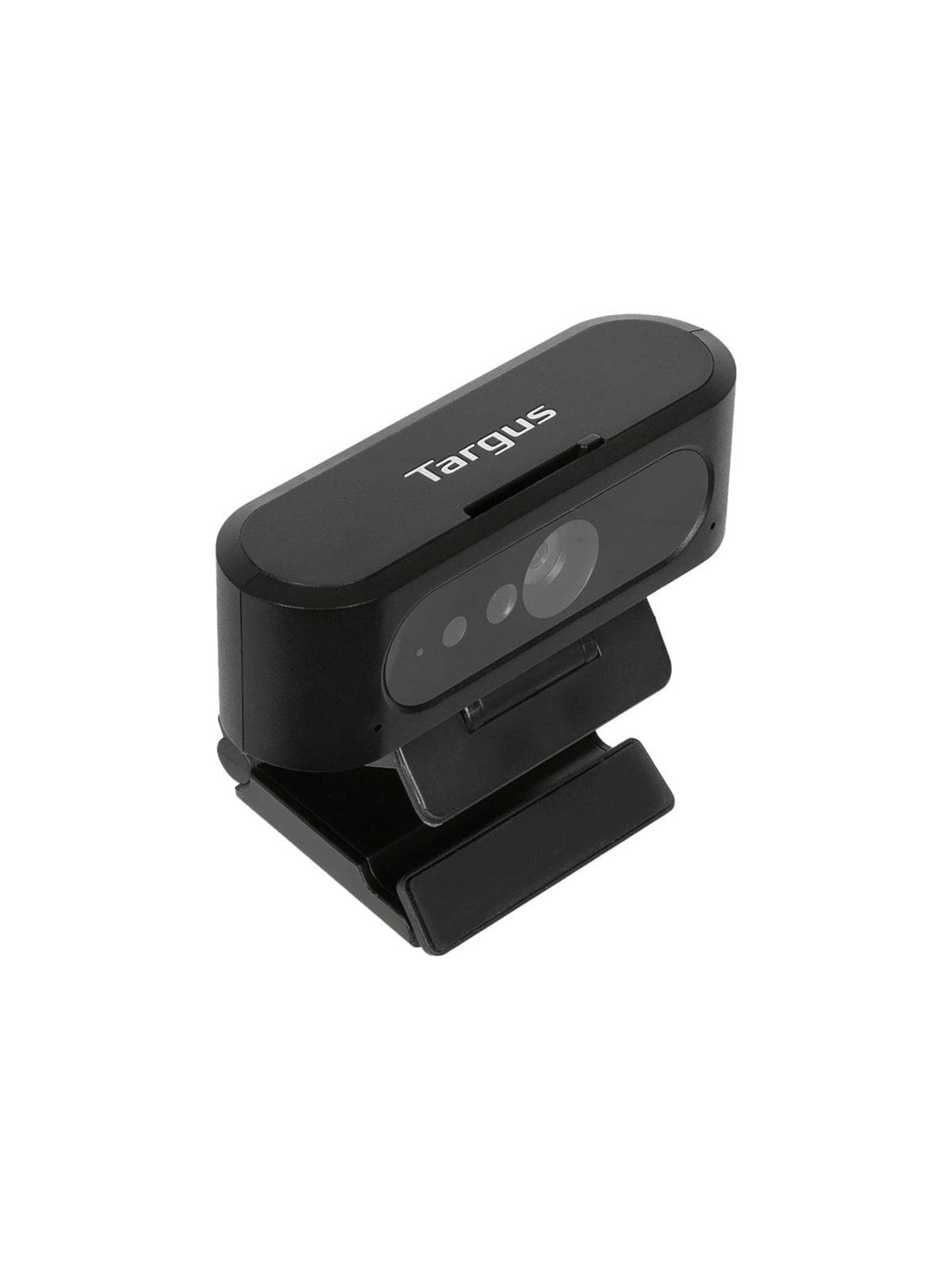
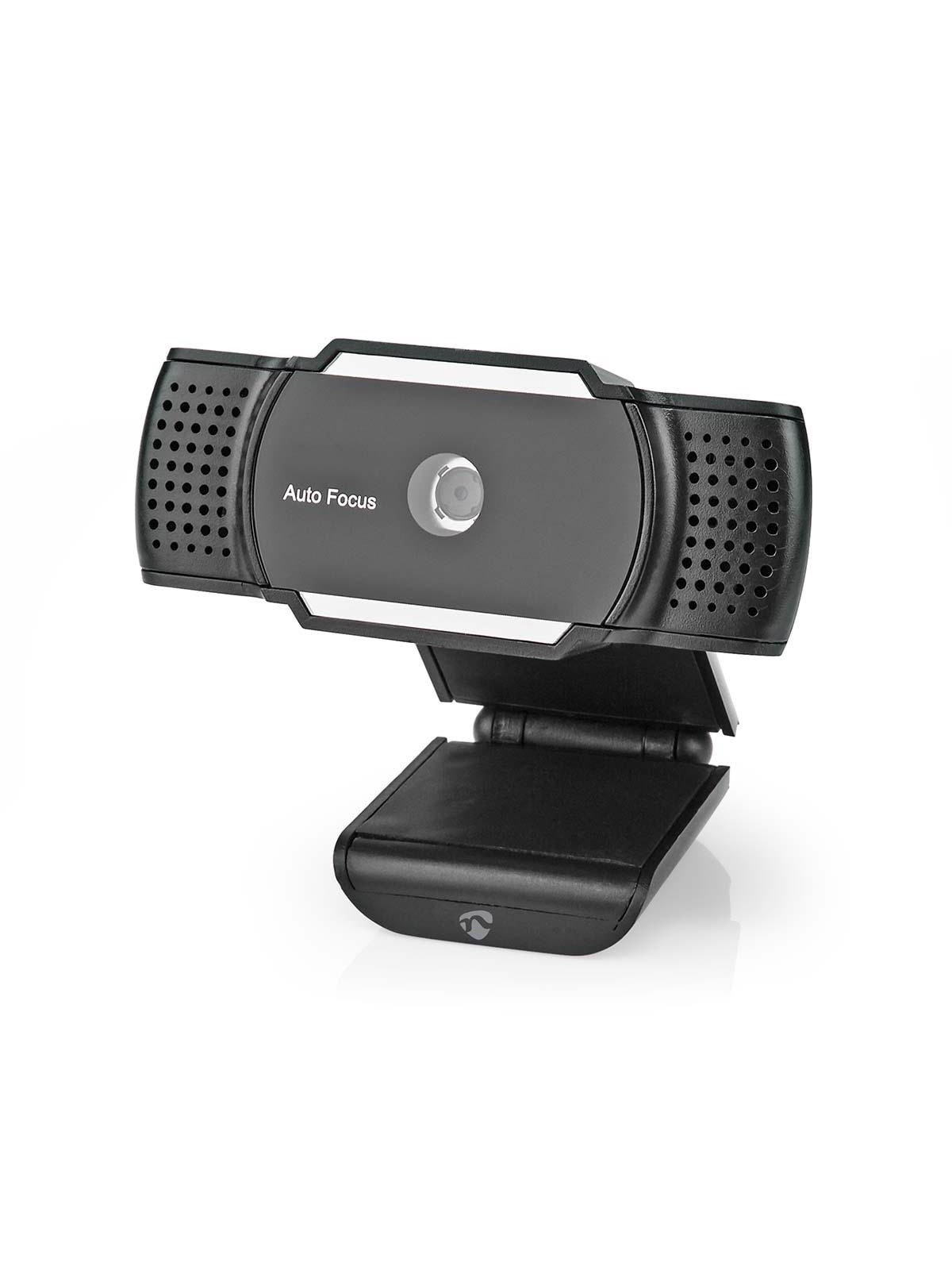
Nedis WCAM110BK webcamWebcam liefert 2K Quad HD-Video mit 30 fps mit Weitwinkelobjektiv, integrierten geräuschunterdrückenden Stereo-Mikrofonen, LED-Betriebsanzeige und Plug-and-Play-USB 2.0-Konnektivität. Nedis WCAM110BK webcam ist für klare Videoanrufe mit Kollegen, Studenten und Kunden konzipiert, hält Ihr Homeoffice oder Klassenzimmer im Blick, erfasst Stimmen klar und reduziert Umgebungsgeräusche für Unterricht, Meetings und Präsentationen. 2K Quad HD-Auflösung (2592 x 1944) bei 30 fps Weitwinkelobjektiv für größere Raumabdeckung Integrierte Stereo-Mikrofone mit Geräuschunterdrückung LED-Anzeige leuchtet, wenn die Webcam in Betrieb ist Universeller Standfuß: am Monitor anklemmen oder auf den Schreibtisch stellen ¼"-Stativanschluss für flexible Montage Funktioniert mit Zoom, Teams und Skype Einfaches USB-Setup und flexible Montage machen es leicht, im Alltag professionell wirkendes Video und klaren Ton für Konferenzen zu erhalten.33,92 €*Versand: 5,99 €Sichere Weiterleitung zum Anbieter
-
Mit was kann ich meine Webcam/Livecam reinigen?
Um deine Webcam oder Livecam zu reinigen, kannst du ein weiches Mikrofasertuch oder ein Brillenputztuch verwenden. Vermeide die Verwendung von Reinigungsmitteln, da diese die Oberfläche der Kamera beschädigen könnten. Wische vorsichtig über die Linse und andere Teile der Kamera, um Staub und Schmutz zu entfernen. **
-
Wie schalte ich die integrierte Webcam des Asus Transformer Book T100TA ein?
Um die integrierte Webcam des Asus Transformer Book T100TA einzuschalten, öffnen Sie die Kamera-App auf Ihrem Gerät. Klicken Sie auf das Kamera-Symbol, um die Kamera zu aktivieren. Stellen Sie sicher, dass die Webcam nicht durch eine physische Abdeckung blockiert ist. **
-
Wie schalte ich die Webcam/Livecam beim Samsung Laptop ein?
Um die Webcam oder Livecam auf einem Samsung Laptop einzuschalten, musst du zuerst sicherstellen, dass die entsprechende Software oder Anwendung installiert ist. Dann öffne die Anwendung und gehe zu den Einstellungen, um sicherzustellen, dass die Webcam aktiviert ist. Wenn die Webcam immer noch nicht funktioniert, überprüfe die Datenschutzeinstellungen deines Laptops, um sicherzustellen, dass der Zugriff auf die Kamera erlaubt ist. **
-
Warum steht die Asus-Webcam auf dem Kopf in Windows 7 64-Bit?
Es gibt mehrere mögliche Gründe, warum die Asus-Webcam auf dem Kopf steht. Einer davon könnte sein, dass die Webcam-Treiber nicht richtig installiert sind oder veraltet sind. Ein weiterer Grund könnte sein, dass die Einstellungen der Webcam falsch konfiguriert sind. Es könnte auch sein, dass es sich um ein bekanntes Problem mit der Webcam-Software handelt, das möglicherweise durch ein Update behoben werden kann. **
Wie kann ich meine Webcam als Livecam während meines Urlaubs nutzen?
Um deine Webcam als Livecam während deines Urlaubs zu nutzen, benötigst du eine Software oder eine App, die die Webcam mit dem Internet verbindet und den Livestream überträgt. Es gibt verschiedene Programme und Dienste, die dies ermöglichen, wie zum Beispiel OBS Studio, ManyCam oder YouTube Live. Du musst die Software oder App installieren, deine Webcam auswählen und die Einstellungen für den Livestream konfigurieren. Anschließend kannst du den Livestream-Link teilen, damit andere ihn sehen können. **
Wie kann ich eine Webcam als Standard-Webcam einstellen?
Um eine Webcam als Standard-Webcam einzustellen, musst du zuerst sicherstellen, dass die Webcam korrekt an deinen Computer angeschlossen ist. Dann öffne die Einstellungen deiner Videoanruf- oder Videokonferenz-Software und wähle dort die Webcam aus, die du als Standard verwenden möchtest. In den meisten Fällen kannst du dies unter den Einstellungen für Video oder Kamera tun. **
Top-Angebote
Produkte zum Begriff ASUS-Webcam-C3:
-
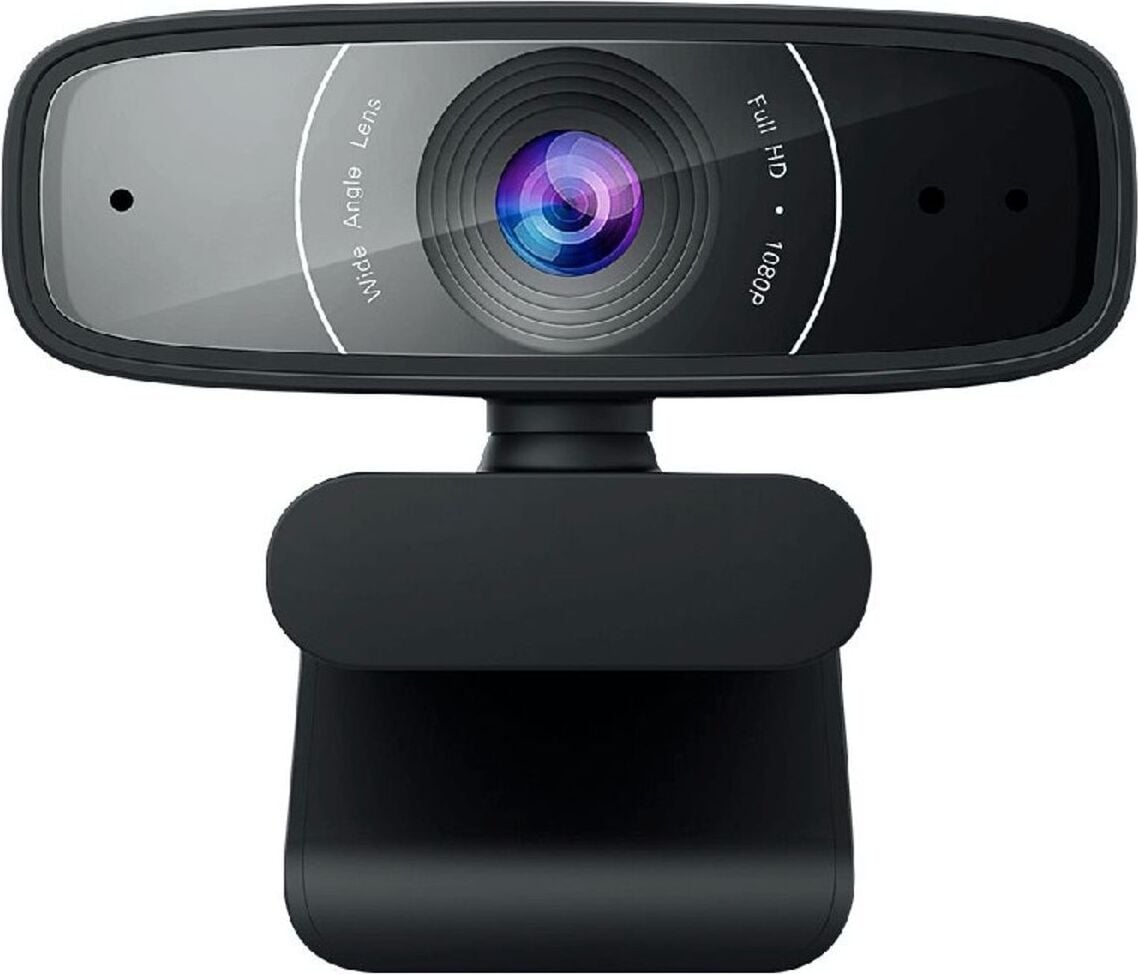
ASUS Webcam C3Verbessere deine digitale Kommunikation mit der hochwertigen ASUS Webcam , die speziell für gestochen scharfe Videoanrufe und flüssiges Streaming entwickelt wurde. Dank der beeindruckenden Full HD Auflösung von 1920 x 1080 Pixeln liefert diese Kamera detailreiche Bilder, die deine Präsenz in Meetings oder bei privaten Chats deutlich aufwerten. Mit einer Bildrate von 30 FPS genießt du zudem eine flüssige Videoübertragung ohne störende Ruckler. Die technische Ausstattung der Kamera sorgt134,65 €*Versand: 0,00 €Sichere Weiterleitung zum Anbieter
-
INF Webcam Abdeckung Webcam Cover Slider, schwarzMit dieser praktischen Webcam-Abdeckung sicherst du deine Privatsphäre im digitalen Alltag ganz unkompliziert ab. Der kleine Kameraschutz lässt sich kinderleicht über die Linse deines Geräts schieben und bietet dir die volle Kontrolle darüber, wann deine Kamera aktiv ist. Durch das intuitive Schiebe-System kannst du das Objektiv jederzeit diskret abdecken und den Schieber erst dann zur Seite ziehen, wenn du die Kamera tatsächlich für einen Videoanruf oder ein Foto benötigst. Neben dem Schutz5,68 €*Versand: 0,00 €Sichere Weiterleitung zum Anbieter
-
Warum zeigt die integrierte Asus-Webcam ein schwarzes Bild?
Es gibt mehrere mögliche Gründe, warum die integrierte Asus-Webcam ein schwarzes Bild zeigt. Es könnte sein, dass die Webcam nicht richtig angeschlossen oder erkannt wird. Es könnte auch sein, dass die Webcam-Treiber veraltet oder beschädigt sind. Eine andere Möglichkeit ist, dass die Webcam von einer anderen Anwendung oder Software blockiert wird. Es ist ratsam, die Webcam-Treiber zu aktualisieren, sicherzustellen, dass sie ordnungsgemäß angeschlossen ist und zu überprüfen, ob eine andere Anwendung die Webcam blockiert. **
-
Wo finde ich die Webcam-Software auf meinem Asus-Laptop?
Die Webcam-Software auf einem Asus-Laptop befindet sich normalerweise im Startmenü oder in der Liste der installierten Programme. Sie kann auch in den Einstellungen oder der Systemsteuerung zu finden sein. Wenn Sie die Software nicht finden können, empfehle ich Ihnen, die Support-Seite von Asus zu besuchen oder den Kundendienst zu kontaktieren, um weitere Unterstützung zu erhalten. **
-
Mit was kann ich meine Webcam/Livecam reinigen?
Um deine Webcam oder Livecam zu reinigen, kannst du ein weiches Mikrofasertuch oder ein Brillenputztuch verwenden. Vermeide die Verwendung von Reinigungsmitteln, da diese die Oberfläche der Kamera beschädigen könnten. Wische vorsichtig über die Linse und andere Teile der Kamera, um Staub und Schmutz zu entfernen. **
-
Wie schalte ich die integrierte Webcam des Asus Transformer Book T100TA ein?
Um die integrierte Webcam des Asus Transformer Book T100TA einzuschalten, öffnen Sie die Kamera-App auf Ihrem Gerät. Klicken Sie auf das Kamera-Symbol, um die Kamera zu aktivieren. Stellen Sie sicher, dass die Webcam nicht durch eine physische Abdeckung blockiert ist. **
Ähnliche Suchbegriffe für ASUS-Webcam-C3
-
Logitech HD Pro Webcam C920 Full HD Webcam in SchwarzVerbessere deine digitale Kommunikation und Präsenz in Videokonferenzen mit dieser leistungsstarken Full HD Webcam . Diese Kamera bietet dir eine beeindruckende Video-Auflösung von 1920 x 1080 Pixeln , die sicherstellt, dass du in jedem Meeting, Webinar oder Stream gestochen scharf und professionell dargestellt wirst. Dank der Unterstützung verschiedener Video-Modi wie 1080p und 720p passt sich die Qualität flexibel deinen Anforderungen an. Ein besonderes Highlight dieser HD Kamera ist120,62 €*Versand: 0,00 €Sichere Weiterleitung zum Anbieter
-
Nedis WCAM110BK webcamWebcam liefert 2K Quad HD-Video mit 30 fps mit Weitwinkelobjektiv, integrierten geräuschunterdrückenden Stereo-Mikrofonen, LED-Betriebsanzeige und Plug-and-Play-USB 2.0-Konnektivität. Nedis WCAM110BK webcam ist für klare Videoanrufe mit Kollegen, Studenten und Kunden konzipiert, hält Ihr Homeoffice oder Klassenzimmer im Blick, erfasst Stimmen klar und reduziert Umgebungsgeräusche für Unterricht, Meetings und Präsentationen. 2K Quad HD-Auflösung (2592 x 1944) bei 30 fps Weitwinkelobjektiv für größere Raumabdeckung Integrierte Stereo-Mikrofone mit Geräuschunterdrückung LED-Anzeige leuchtet, wenn die Webcam in Betrieb ist Universeller Standfuß: am Monitor anklemmen oder auf den Schreibtisch stellen ¼"-Stativanschluss für flexible Montage Funktioniert mit Zoom, Teams und Skype Einfaches USB-Setup und flexible Montage machen es leicht, im Alltag professionell wirkendes Video und klaren Ton für Konferenzen zu erhalten.33,92 €*Versand: 5,99 €Sichere Weiterleitung zum Anbieter
-
Wie schalte ich die Webcam/Livecam beim Samsung Laptop ein?
Um die Webcam oder Livecam auf einem Samsung Laptop einzuschalten, musst du zuerst sicherstellen, dass die entsprechende Software oder Anwendung installiert ist. Dann öffne die Anwendung und gehe zu den Einstellungen, um sicherzustellen, dass die Webcam aktiviert ist. Wenn die Webcam immer noch nicht funktioniert, überprüfe die Datenschutzeinstellungen deines Laptops, um sicherzustellen, dass der Zugriff auf die Kamera erlaubt ist. **
-
Warum steht die Asus-Webcam auf dem Kopf in Windows 7 64-Bit?
Es gibt mehrere mögliche Gründe, warum die Asus-Webcam auf dem Kopf steht. Einer davon könnte sein, dass die Webcam-Treiber nicht richtig installiert sind oder veraltet sind. Ein weiterer Grund könnte sein, dass die Einstellungen der Webcam falsch konfiguriert sind. Es könnte auch sein, dass es sich um ein bekanntes Problem mit der Webcam-Software handelt, das möglicherweise durch ein Update behoben werden kann. **
-
Wie kann ich meine Webcam als Livecam während meines Urlaubs nutzen?
Um deine Webcam als Livecam während deines Urlaubs zu nutzen, benötigst du eine Software oder eine App, die die Webcam mit dem Internet verbindet und den Livestream überträgt. Es gibt verschiedene Programme und Dienste, die dies ermöglichen, wie zum Beispiel OBS Studio, ManyCam oder YouTube Live. Du musst die Software oder App installieren, deine Webcam auswählen und die Einstellungen für den Livestream konfigurieren. Anschließend kannst du den Livestream-Link teilen, damit andere ihn sehen können. **
-
Wie kann ich eine Webcam als Standard-Webcam einstellen?
Um eine Webcam als Standard-Webcam einzustellen, musst du zuerst sicherstellen, dass die Webcam korrekt an deinen Computer angeschlossen ist. Dann öffne die Einstellungen deiner Videoanruf- oder Videokonferenz-Software und wähle dort die Webcam aus, die du als Standard verwenden möchtest. In den meisten Fällen kannst du dies unter den Einstellungen für Video oder Kamera tun. **
* Alle Preise verstehen sich inklusive der gesetzlichen Mehrwertsteuer und ggf. zuzüglich Versandkosten. Die Angebotsinformationen basieren auf den Angaben des jeweiligen Shops und werden über automatisierte Prozesse aktualisiert. Eine Aktualisierung in Echtzeit findet nicht statt, so dass es im Einzelfall zu Abweichungen kommen kann. ** Hinweis: Teile dieses Inhalts wurden von KI erstellt.